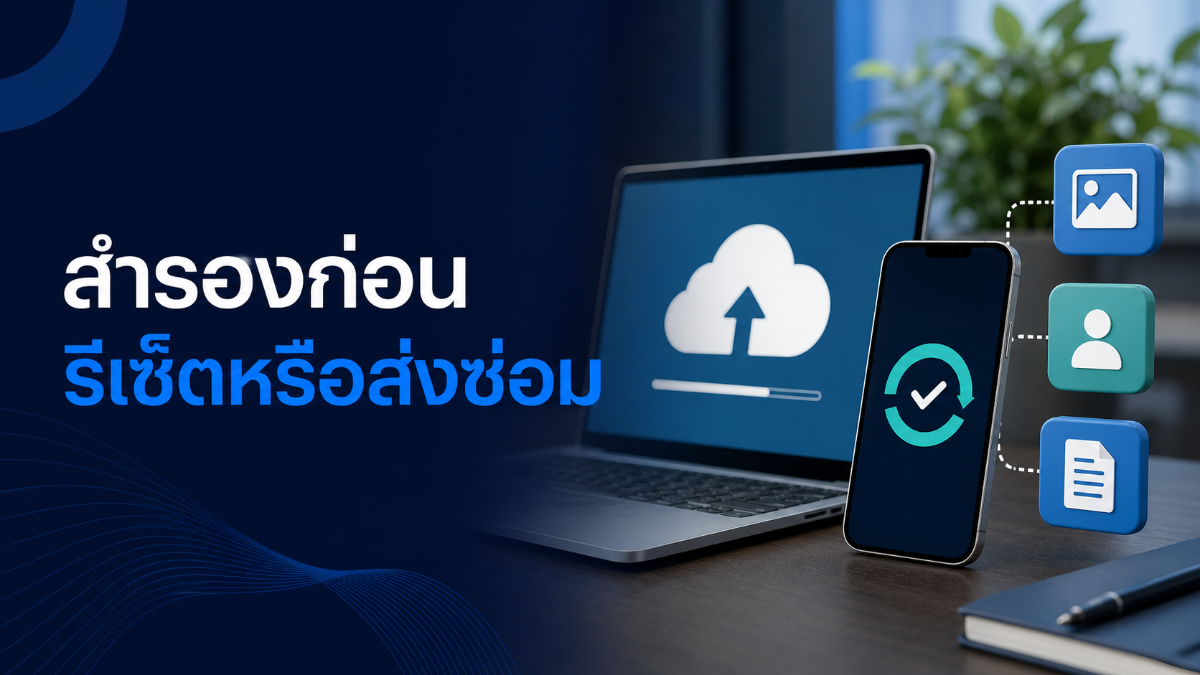
การสำรองข้อมูลไม่ใช่ปุ่มเดียว เพราะรูป รายชื่อ แชต โน้ต ไฟล์ และข้อมูลในแต่ละแอปอาจเก็บคนละที่ ก่อนรีเซ็ตหรือส่งซ่อมควรทำเช็กลิสต์และทดสอบว่าเปิดข้อมูลสำรองได้จริง
1. จดสิ่งที่ต้องไม่หาย
- รูปและวิดีโอ
- รายชื่อและปฏิทิน
- SMS และประวัติการโทร
- แชตและไฟล์ในแอปสนทนา
- โน้ต เอกสาร เสียงบันทึก และไฟล์ดาวน์โหลด
- แอปยืนยันตัวตน รหัสสำรอง และบัญชีธนาคาร
2. Android: ตรวจการสำรองบัญชี Google
เปิด การตั้งค่า › Google › บริการทั้งหมด › สำรองข้อมูล ตรวจบัญชีที่ใช้ เวลาสำรองล่าสุด และชนิดข้อมูล จากนั้นแตะสำรองข้อมูลตอนนี้ ชื่อเมนูอาจต่างตามยี่ห้อ รูปและวิดีโอมักต้องตรวจสถานะใน Google Photos แยกต่างหาก
3. iPhone: เลือก iCloud หรือคอมพิวเตอร์
สำหรับ iCloud เปิด การตั้งค่า › ชื่อของคุณ › iCloud › ข้อมูลสำรอง iCloud แล้วตรวจเวลาล่าสุด หากพื้นที่ iCloud ไม่พอ ใช้ Finder บน Mac หรือ Apple Devices/iTunes บน Windows สำรองลงคอมพิวเตอร์ได้ ข้อมูลสุขภาพและรหัสผ่านบางชนิดต้องใช้ข้อมูลสำรองในเครื่องแบบเข้ารหัส
4. ตรวจว่าข้อมูลสำรองใช้ได้จริง
- เปิดรูปเก่าและวิดีโอจากคลาวด์อย่างน้อยหลายไฟล์
- เข้าเว็บรายชื่อผู้ติดต่อและตรวจชื่อสำคัญ
- เปิดไฟล์จาก Drive, iCloud Drive หรือคอมพิวเตอร์
- ดูวันที่และเวลาของข้อมูลสำรองเครื่อง
- ตรวจว่าแอปแชตแจ้งว่าสำรองสำเร็จ
ก่อนลบเครื่อง ให้ย้ายบัญชีหรือเก็บรหัสกู้คืนของแอปยืนยันสองขั้นตอน มิฉะนั้นอาจเข้าอีเมลและบัญชีสำคัญไม่ได้
5. ก่อนส่งซ่อม
ถ้าเครื่องมีโหมดซ่อมหรือโหมดบำรุงรักษาให้ใช้โหมดนั้น ถอด SIM และการ์ดความจำ จดเลขรับซ่อม และหลีกเลี่ยงการบอกรหัสผ่านหลัก หากช่างจำเป็นต้องทดสอบ ให้สร้างวิธีทดสอบที่ไม่เปิดข้อมูลส่วนตัวเมื่อทำได้
6. รีเซ็ตเมื่อเช็กครบแล้วเท่านั้น
ออกจากบัญชีตามคำแนะนำของผู้ผลิต ปิดระบบค้นหาเครื่องเมื่อจำเป็น และลบข้อมูลจากเมนูการตั้งค่า อย่าลบข้อมูลก่อนแน่ใจว่ารู้รหัสผ่านบัญชี Google หรือ Apple ที่ผูกกับเครื่อง เพราะระบบป้องกันการโจรกรรมอาจขอบัญชีเดิมตอนตั้งค่าใหม่
การขึ้นคำว่า Backup On ยังไม่พอ ต้องตรวจเวลาสำรองล่าสุด เปิดรูปจริง เช็กแชตและแอปยืนยันตัวตน แล้วจึงรีเซ็ตหรือส่งซ่อม
แหล่งข้อมูลสำหรับตรวจสอบเพิ่มเติม
- Google Android Help: สำรองหรือคืนค่าข้อมูล Android
- Apple Support: สำรองข้อมูล iPhone
- Apple Support: สำรองข้อมูล iPhone ด้วย Windows
ยังไม่แน่ใจว่าอาการตรงกับข้อไหน?
เตรียมยี่ห้อ รุ่น เวอร์ชันระบบ อาการ และข้อความผิดพลาด แล้วถามน้องหยกโดยไม่ส่งรหัสผ่าน PIN หรือ OTP
รู้จักแอป NongYok Mobile →ถาม–ตอบกับน้องหยก
ยังสงสัยเรื่องนี้อยู่ไหม?
พิมพ์อาการหรือสิ่งที่ยังไม่เข้าใจได้เลย น้องหยกจะตรวจและตอบกลับบนหน้านี้ กรุณาอย่าส่งรหัสผ่าน PIN, OTP เบอร์โทร หรือข้อมูลส่วนตัว
กำลังดูคำถามที่ตอบแล้ว…