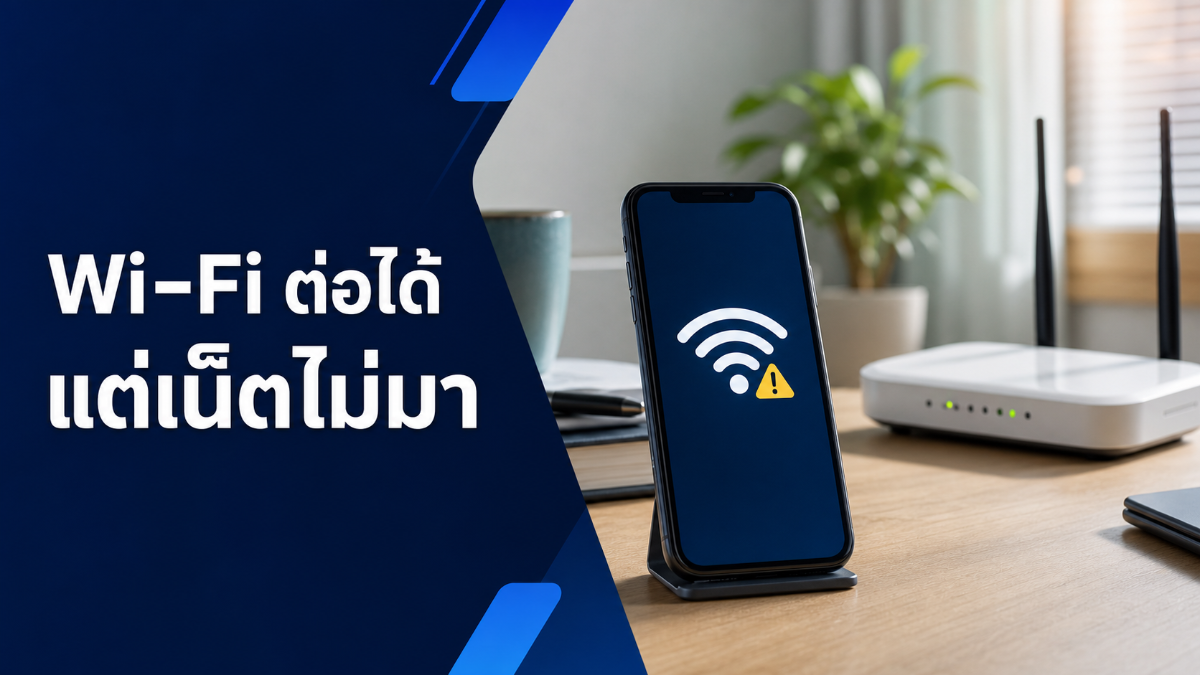
สัญลักษณ์ Wi‑Fi ขึ้นเต็มไม่ได้แปลว่าอินเทอร์เน็ตใช้งานได้เสมอ โทรศัพท์อาจเชื่อมกับเราเตอร์สำเร็จ แต่เราเตอร์ไม่ได้รับสัญญาณจากผู้ให้บริการ หรือโทรศัพท์จำค่าของเครือข่ายเดิมผิดพลาด
ลองเปิดเว็บไซต์ 2–3 แห่ง และลอง Wi‑Fi เดียวกันด้วยโทรศัพท์อีกเครื่อง จะช่วยแยกสาเหตุได้เร็วที่สุด
1. แยกก่อนว่าเสียที่ไหน
- ถ้าทุกเครื่องเข้าอินเทอร์เน็ตไม่ได้ ปัญหาน่าจะอยู่ที่เราเตอร์หรือผู้ให้บริการ
- ถ้าเสียเฉพาะเครื่องเดียว ให้ตรวจที่โทรศัพท์
- ถ้าใช้ข้อมูลมือถือได้แต่ Wi‑Fi ไม่ได้ ให้เน้นตรวจเครือข่าย Wi‑Fi
- ถ้าทั้ง Wi‑Fi และข้อมูลมือถือไม่ได้ ให้ลองรีสตาร์ตเครื่องและตรวจโหมดเครื่องบิน
2. ทำวิธีสั้นที่ไม่ลบข้อมูล
- ปิด Wi‑Fi รอ 10 วินาที แล้วเปิดใหม่
- เปิดโหมดเครื่องบิน 10 วินาที แล้วปิด
- ขยับเข้าใกล้เราเตอร์และลองอีกครั้ง
- รีสตาร์ตโทรศัพท์หนึ่งครั้ง
บน Android ชื่อเมนูอาจเป็น “เครือข่ายและอินเทอร์เน็ต”, “การเชื่อมต่อ” หรือ “Wi‑Fi” ส่วน iPhone ใช้ การตั้งค่า › Wi‑Fi
3. ลืมเครือข่ายแล้วเชื่อมใหม่
แตะชื่อ Wi‑Fi ที่มีปัญหา เลือก ลืมเครือข่าย แล้วเชื่อมใหม่ด้วยรหัสที่ถูกต้อง วิธีนี้จะลบรหัสและค่าที่โทรศัพท์จำไว้เฉพาะเครือข่ายนั้น ไม่ได้ลบรูปหรือแอป
4. ตรวจเราเตอร์อย่างปลอดภัย
ดูว่าไฟ Internet หรือ WAN มีสีหรือการกะพริบผิดปกติหรือไม่ ถ้าทุกเครื่องใช้งานไม่ได้ ให้ถอดปลั๊กเราเตอร์ 30 วินาที แล้วเสียบกลับ รอจนไฟนิ่งก่อนทดสอบ หลีกเลี่ยงการกดปุ่ม Reset เล็ก ๆ เพราะอาจล้างค่าที่ผู้ให้บริการตั้งไว้
5. ยังไม่หาย ค่อยตรวจขั้นสูง
ปิด VPN หรือแอปกรองอินเทอร์เน็ตชั่วคราว ตรวจวันที่และเวลาให้เป็นอัตโนมัติ และอัปเดตระบบจากเมนูทางการ การรีเซ็ตการตั้งค่าเครือข่ายควรเป็นทางเลือกท้าย ๆ เพราะจะลบ Wi‑Fi และอุปกรณ์ Bluetooth ที่เคยจำไว้
เมื่อไรควรติดต่อผู้ให้บริการ
ติดต่อผู้ให้บริการเมื่อทุกเครื่องใช้งานไม่ได้ ไฟเราเตอร์ผิดปกติ อินเทอร์เน็ตหลุดเป็นช่วง ๆ หลายวัน หรือมีประกาศพื้นที่ขัดข้อง แจ้งเวลาเริ่มมีปัญหา ชื่อแพ็กเกจ และสถานะไฟหน้าเราเตอร์ โดยไม่ต้องบอกรหัสผ่านหรือ OTP
เริ่มจากลองอีกเครื่อง ปิด–เปิด Wi‑Fi สลับข้อมูลมือถือ ลืมเครือข่าย แล้วค่อยรีสตาร์ตเราเตอร์ หากทุกเครื่องใช้ไม่ได้ให้ติดต่อผู้ให้บริการ
แหล่งข้อมูลสำหรับตรวจสอบเพิ่มเติม
- Google Android Help: แก้ปัญหาการเชื่อมต่ออินเทอร์เน็ต
- Google Android Help: เชื่อมต่อเครือข่าย Wi‑Fi
- Apple Support: หากเชื่อมต่อ Wi‑Fi บน iPhone หรือ iPad ไม่ได้
ยังไม่แน่ใจว่าอาการตรงกับข้อไหน?
เตรียมยี่ห้อ รุ่น เวอร์ชันระบบ อาการ และข้อความผิดพลาด แล้วถามน้องหยกโดยไม่ส่งรหัสผ่าน PIN หรือ OTP
รู้จักแอป NongYok Mobile →ถาม–ตอบกับน้องหยก
ยังสงสัยเรื่องนี้อยู่ไหม?
พิมพ์อาการหรือสิ่งที่ยังไม่เข้าใจได้เลย น้องหยกจะตรวจและตอบกลับบนหน้านี้ กรุณาอย่าส่งรหัสผ่าน PIN, OTP เบอร์โทร หรือข้อมูลส่วนตัว
กำลังดูคำถามที่ตอบแล้ว…